
Documents et médias
Apprenez à gérer les documents et les médias associés à vos dossiers dans Foldio.
Les fichiers (documents et photos) que vous allez ajouter à vos dossiers, au travers de vos notes internes ou via vos échanges d'e-mails, sont classés dans l'historique de votre dossier. Afin de mieux visualiser ces informations, Foldio va automatiquement reprendre ces informations dans un espace de stockage hiérarchisé propre à chaque dossier.
Documents
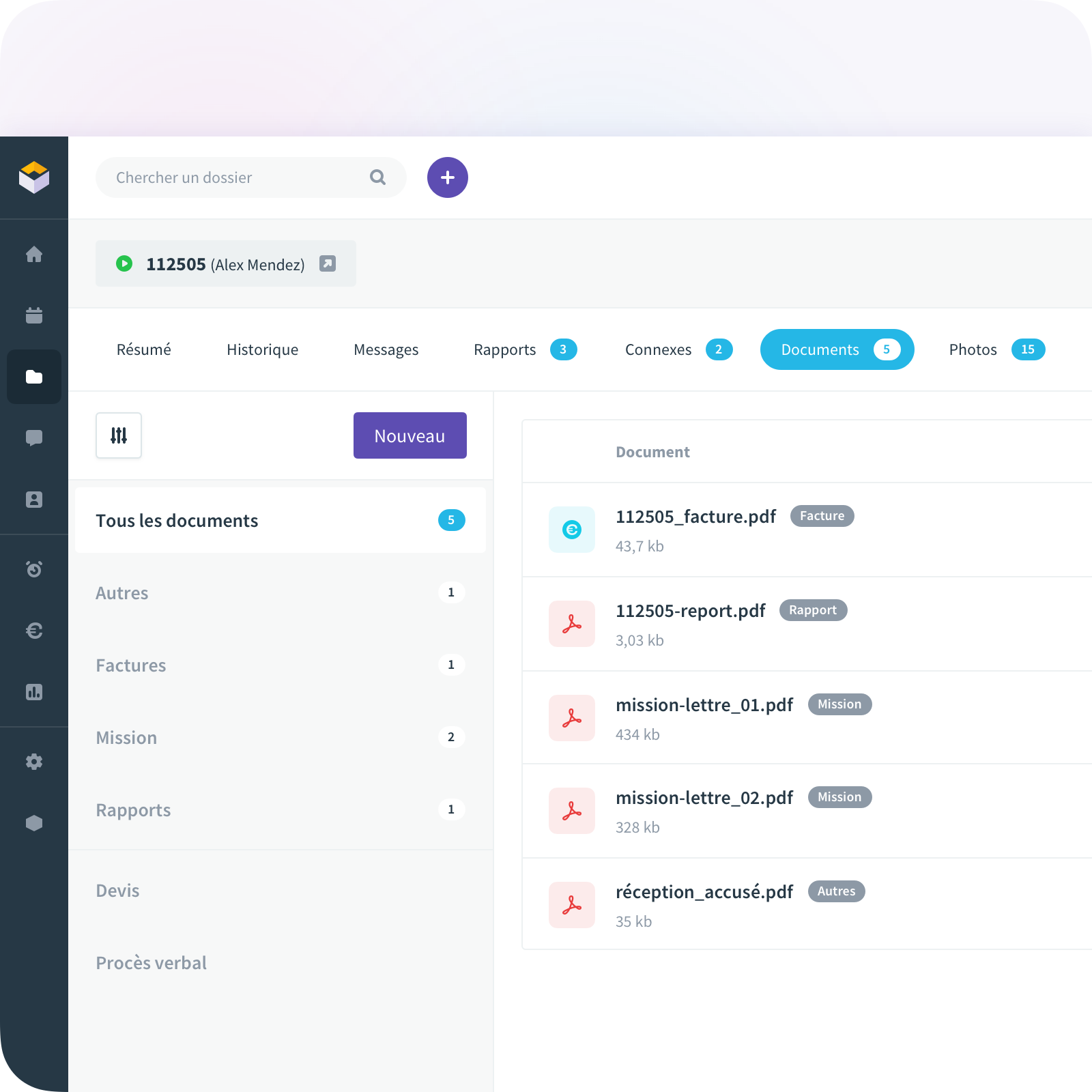
Chaque dossier comprend un onglet "Documents" rassemblant automatiquement tous les fichiers de type document annexés à ce dossier.
Cet onglet permet de récupérer chaque document et/ou compléter ses méta données.
Méta données
- Nom du document
Correspondant au nom du fichier original que vous pouvez toujours modifier par la suite. - Date du document
Non communiquée par défaut, elle correspond à la date à laquelle le document a été rédigé. Cette information est à différencier de la date d'ajout qui, elle, équivaut au jour auquel il a été annexé au dossier dans Foldio (cette dernière n'est pas modifiable). - Groupe
Il s'agit de la catégorie dans laquelle le document a été classé. - Tags
Pour faciliter le filtrage et le tri des documents, vous pouvez apposer un ou plusieurs tags au document (par exemple : brouillon, valide, obsolète).
La liste des groupes et des tags peut être définie librement par l'administrateur de votre entreprise.
Ajouter un nouveau document
L'ajout de document peut se faire via l'historique, mais également via l'onglet document qui dispose d'un bouton "Nouveau".
Les groupes
La liste des catégories reprend en priorité les groupes disposant d'au moins un document. Le nombre de fichiers s'affiche dans un compteur situé en regard de chaque groupe.
Assignation automatique à un groupe
Afin de gagner un temps précieux, Foldio assignera automatiquement votre nouveau document à un groupe que vous pouvez modifier manuellement. Cette détection automatique vous permet de gagner un temps précieux dans la classification de vos fichiers.
Ce système est configurable par nos soins. N'hésitez pas à nous contacter si vous observez que la classification automatique ne suggère pas de bonnes assignations.
Filtre et tri des documents
Le panneau de réglages est accessible depuis le bouton Réglages situé en haut à gauche de la liste des groupes et vous permet d'affiner les documents à afficher.
Cette préférence est mémorisée d'un groupe à l'autre mais n'est pas conservée au-delà (si vous basculez dans l'historique ou sur un autre dossier, par exemple).
Médias
L'onglet "Photos" de chaque dossier regroupe automatiquement tous les fichiers de type image qui y ont été annexés.
Ajouter une nouvelle photo
Vous pouvez ajouter des photos par le biais de l'historique ou directement dans l'onglet "Photos" en cliquant sur le bouton "Nouveau".
Accédez en un clic aux plans de situation directement depuis Foldio ! Plans cadastraux, zones inondables, états des sols... Toutes les informations essentielles sont à portée de main.
Sur smartphone ou tablette
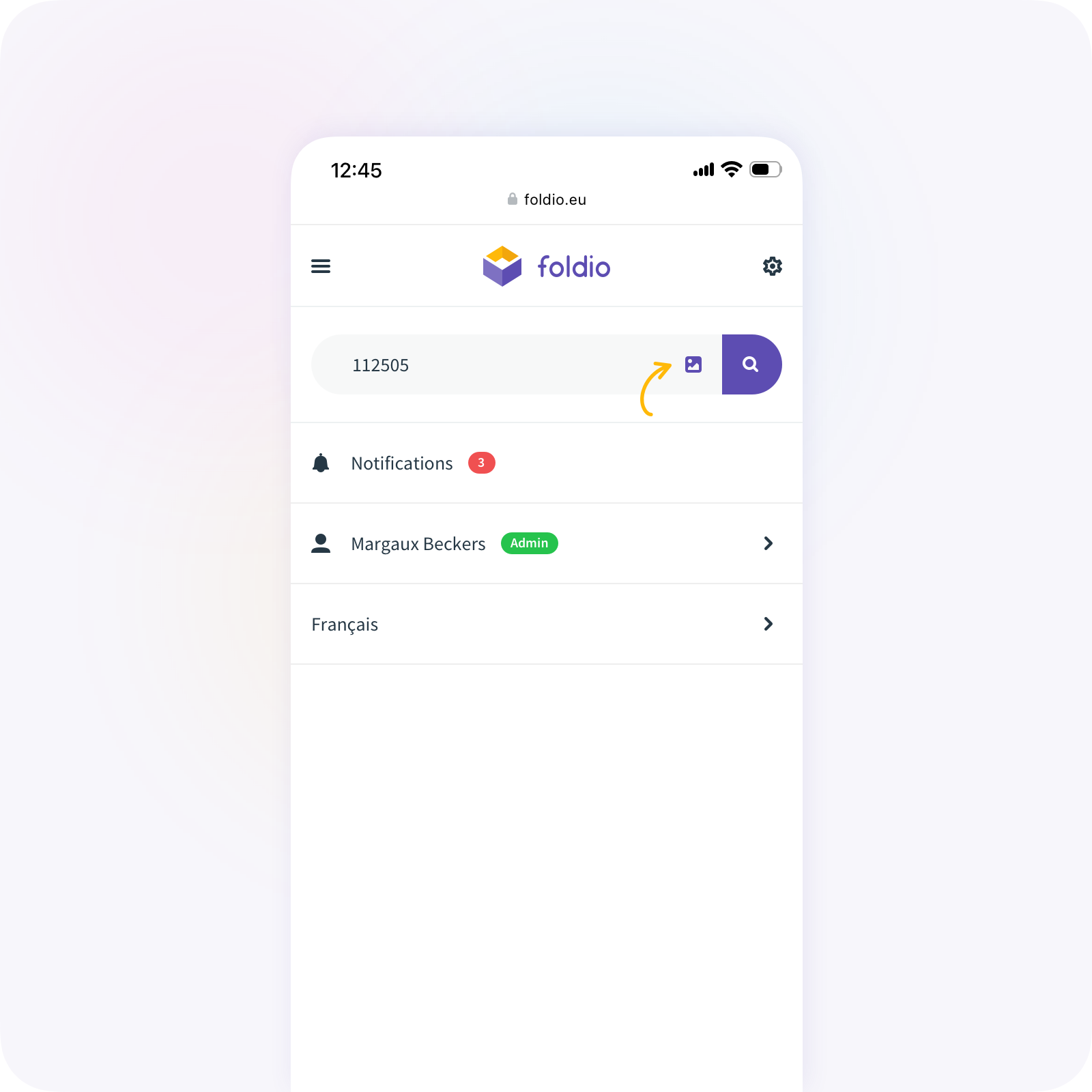
Foldio vous propose un raccourci pour annexer des photos à vos dossiers depuis n'importe quelle page de la manière suivante :
- Cliquez sur l'icône Paramètres en haut à droite de votre écran
- Saisissez le numéro exact de votre dossier dans la barre de recherche
- Cliquez maintenant sur l'icône Photo dans le champ de recherches (pas sur la loupe)
- Choisissez alors si vous souhaitez utiliser la caméra de votre appareil ou sélectionnez une ou plusieurs photos depuis votre bibliothèque.
Visualisation des photos

L'affichage
Vous pouvez afficher les photos en mode galerie de deux façons :
- En petit format (vue par défaut)
- En grand format
Le filtre et le tri
Le panneau de réglages est accessible depuis le bouton Réglages situés en haut à droite de l'onglet et vous permet d'affiner l'affichage des photos que vous souhaitez consulter.
Cette préférence n'est pas mémorisée si vous basculez dans l'historique ou sur un autre dossier.
La planche-contact
La planche-contact est un moyen facile de sélectionner plusieurs photos afin d'en faire un document au format PDF.
Pour créer une planche-contact, cliquez sur Nouveau → Planche-contact