
Historique
Découvrez comment fonctionne l'historique des dossiers et les différents types d'événements dans Foldio.
Comment fonctionne l'historique ?
Sur Foldio, la gestion des dossiers s'articule autour d'événements sur une ligne du temps, rendant la lecture et la collaboration rapide, flexible et efficace au travers d'événements typés !
- L'historique rend le travail plus structuré grâce à des codes couleurs correspondant à chaque type d'événement.
- Les événements de l'historique peuvent être classés par ordre chronologique ou inversé selon les préférences de chaque utilisateur.
- Un système de filtrage permet de distinguer rapidement les types d'événements que vous souhaitez voir en priorité.
- Les informations importantes de l'historique sont repris dans la fiche résumée du dossier afin de constituer une vue de synthèse.
- Les documents et photos provenant de l'historique sont regroupés dans un espace de stockage hiérarchisé et propre à chaque dossier.
- Les informations utiles à l'élaboration de vos factures sont disponibles dans le module de facturation.
- Le principe de versioning permet de segmenter l'historique lorsque le dossier s'étend en plusieurs phases (ouvertures et fermetures multiples).
Les événements
Créer un nouvel événement
- Dans l'onglet Historique, cliquez sur le bouton "Nouveau"
- Choisissez un type d'événement dans le menu déroulant, parmi les propositions ci après
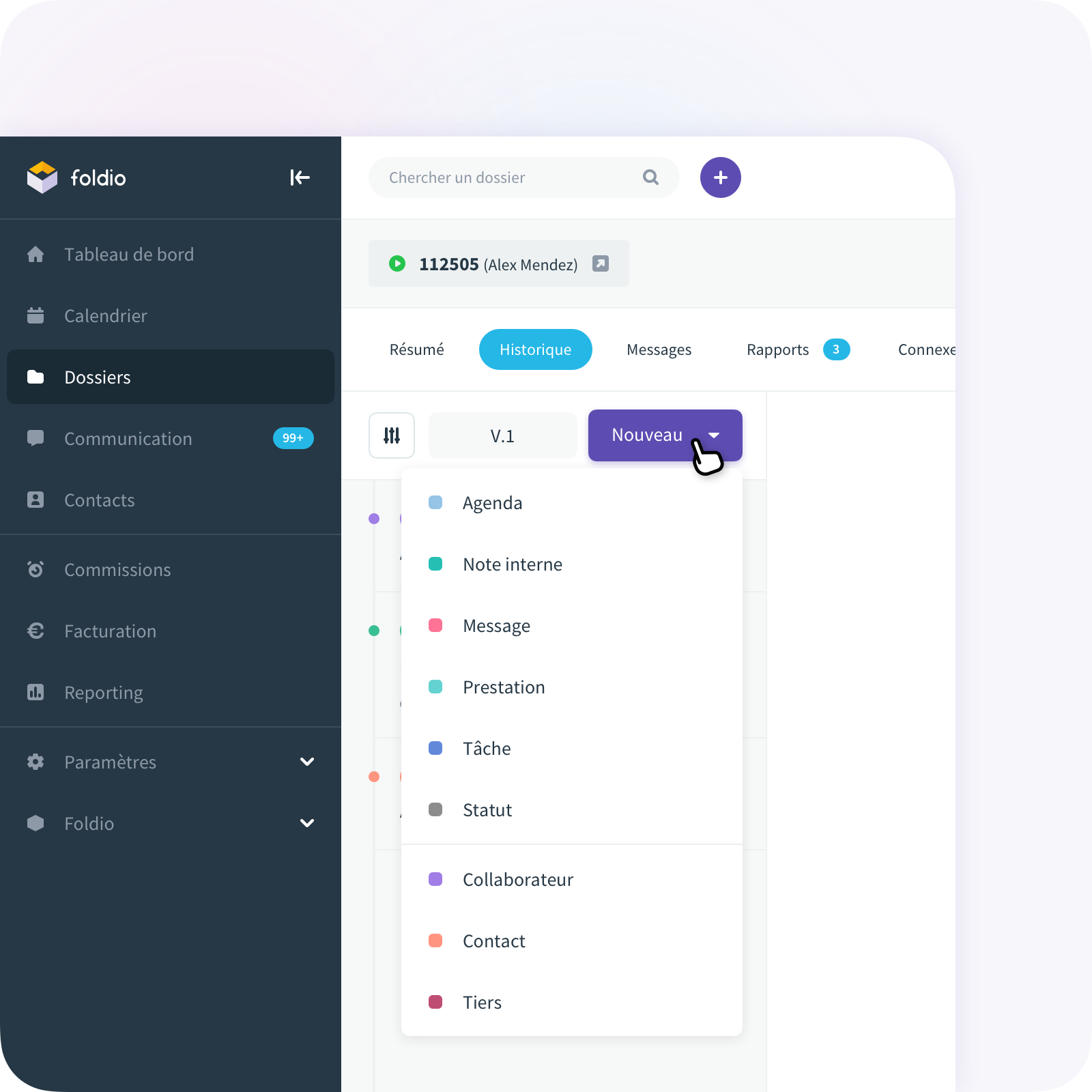
Les types d'événements
- Agenda
Créez un nouveau rendez-vous ou une nouvelle réservation pour ce dossier. - Note interne
La note interne vous permet d'ajouter une observation, un mémo ou encore un fichier au dossier. - Message
Optionnel
Envoyez un e-mail pour ce dossier. - Prestation
Identifiez une prestation facturable pour ce dossier. - Tâche
Créez une tâche pour ce dossier. - Statut
Adaptez le statut de ce dossier- Ouvert : Mission en cours
- Fermé : Mission terminée
- En attente : Mission suspendue pour des raisons externes à l'entreprise
- Contact
Ajoutez un contact à ce dossier. - Collaborateur
Assignez ce dossier à un ou plusieurs de vos collaborateurs. - Tiers
Optionnel
Définissez les contacts des différentes tierces parties engagées dans ce dossier.
Filtrer et trier les événements
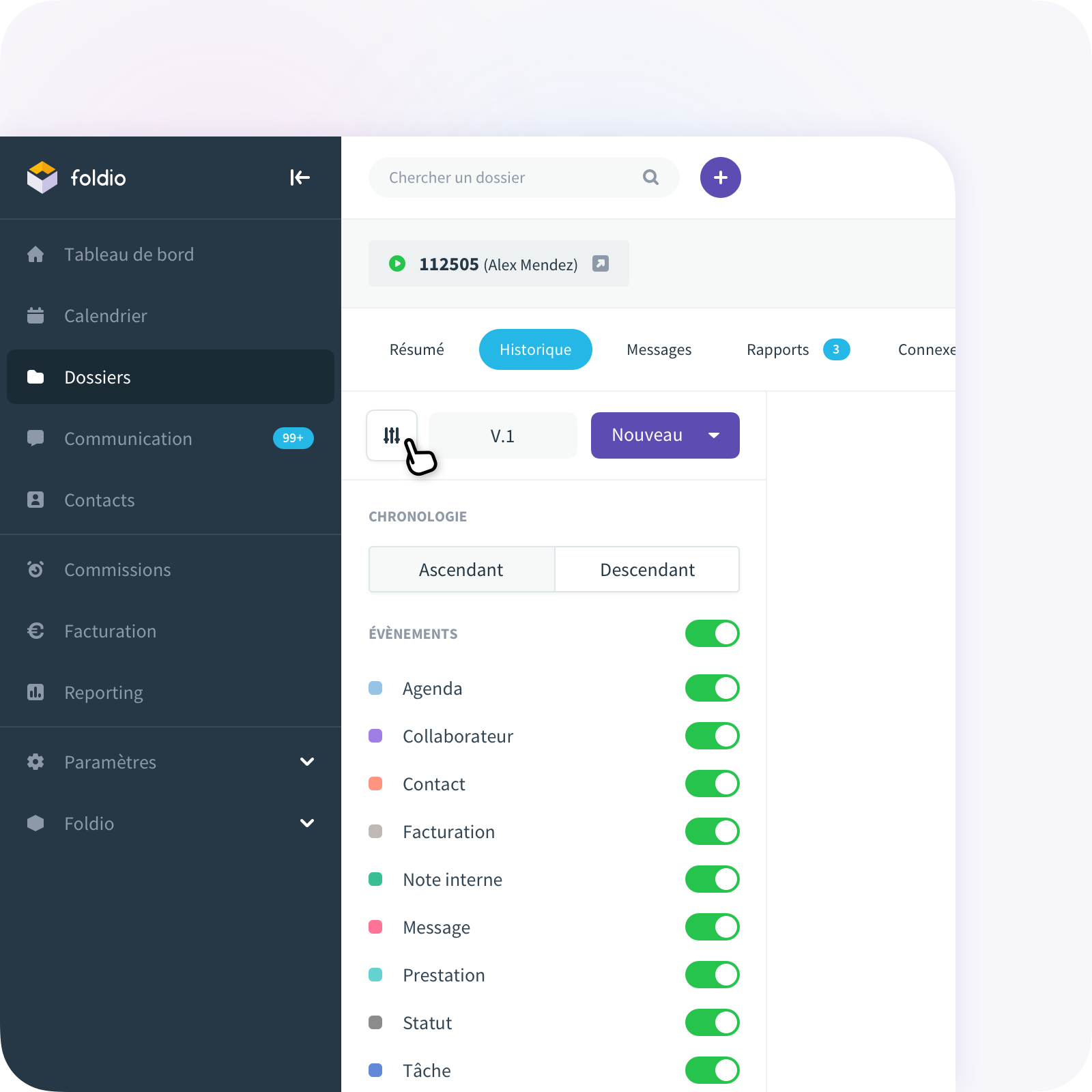
Pour filtrer et/ou trier les événements, ouvrez le panneau de réglages, accessible via l'icône Réglages en haut à gauche de l'historique. Le filtre vous permet de limiter l'affichage des événements que vous souhaitez consulter. Cette préférence n'est pas conservée si vous basculez dans un autre dossier.
Le choix de la chronologie sera mémorisé pour l'utilisateur afin d'être appliqué lors de la lecture de l'historique d'autres dossiers.
Réduire un événement
Vous êtes occupé à créer un événement (note, tâche ou autre) et êtes interrompu ou devez consulter une information ailleurs dans Foldio ? Le système de réduction vous permet de ne pas perdre votre travail en cours.
Utilisez le lien "Réduire" situé en haut à droite de la fenêtre de création d'événement et ce dernier sera enregistré et compacté dans le coin inférieur droit.
Lors de votre retour sur l'historique de ce dossier, retrouvez le ou les événements réduits (il n'y a pas de limitation). Ceux-ci restent accessibles tant qu'ils n'ont pas été complétés ou effacés.
Les événements réduits ne sont disponibles que pour leur auteur sur l'appareil (PC, tablette, smartphone,...) où il a été initialement créé.