
Accéder à l'application
Installez un raccourci vers Foldio sur vos appareils iOS, Android ou Windows via Edge.
Retrouvez dans cet article la marche à suivre pour installer un raccourci vers Foldio sur vos appareils iOS, Android ou Windows via Edge.
Cette procédure ne fait qu'ajouter un raccourci vers Foldio sur votre appareil. Pour activer l'usage offline, vous devrez lancer la Mobile App depuis Foldio et ensuite appliquer la procédure pour créer un raccourci vers la Mobile App.
Créer un raccourci vers Foldio
iOS (iPhone/iPad)
- Assurez-vous d'être connecté à internet et ouvrez Safari (cette méthode fonctionne uniquement avec ce navigateur)
- Rendez-vous sur
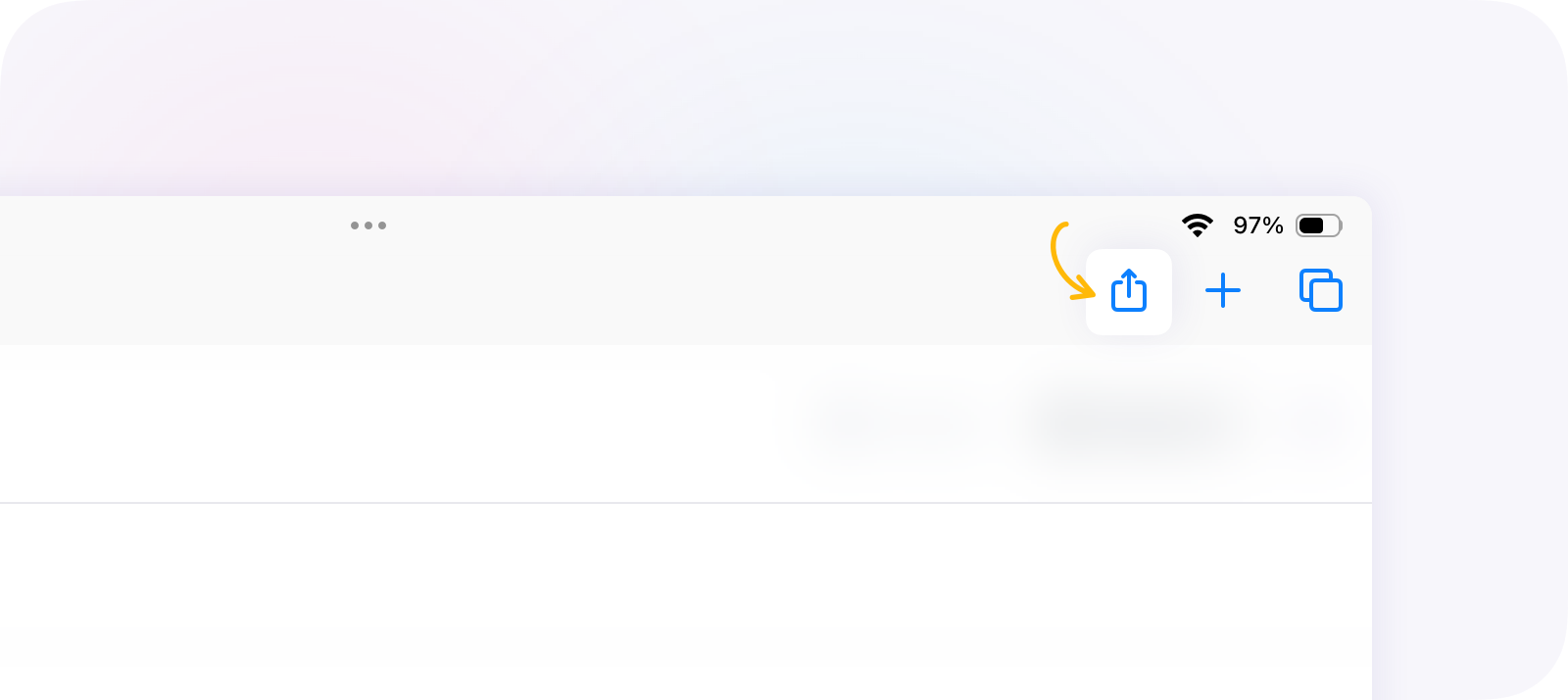
https://votre-entreprise.foldio.app/ - Une fois la page chargée, cliquez sur l'icône de Partager
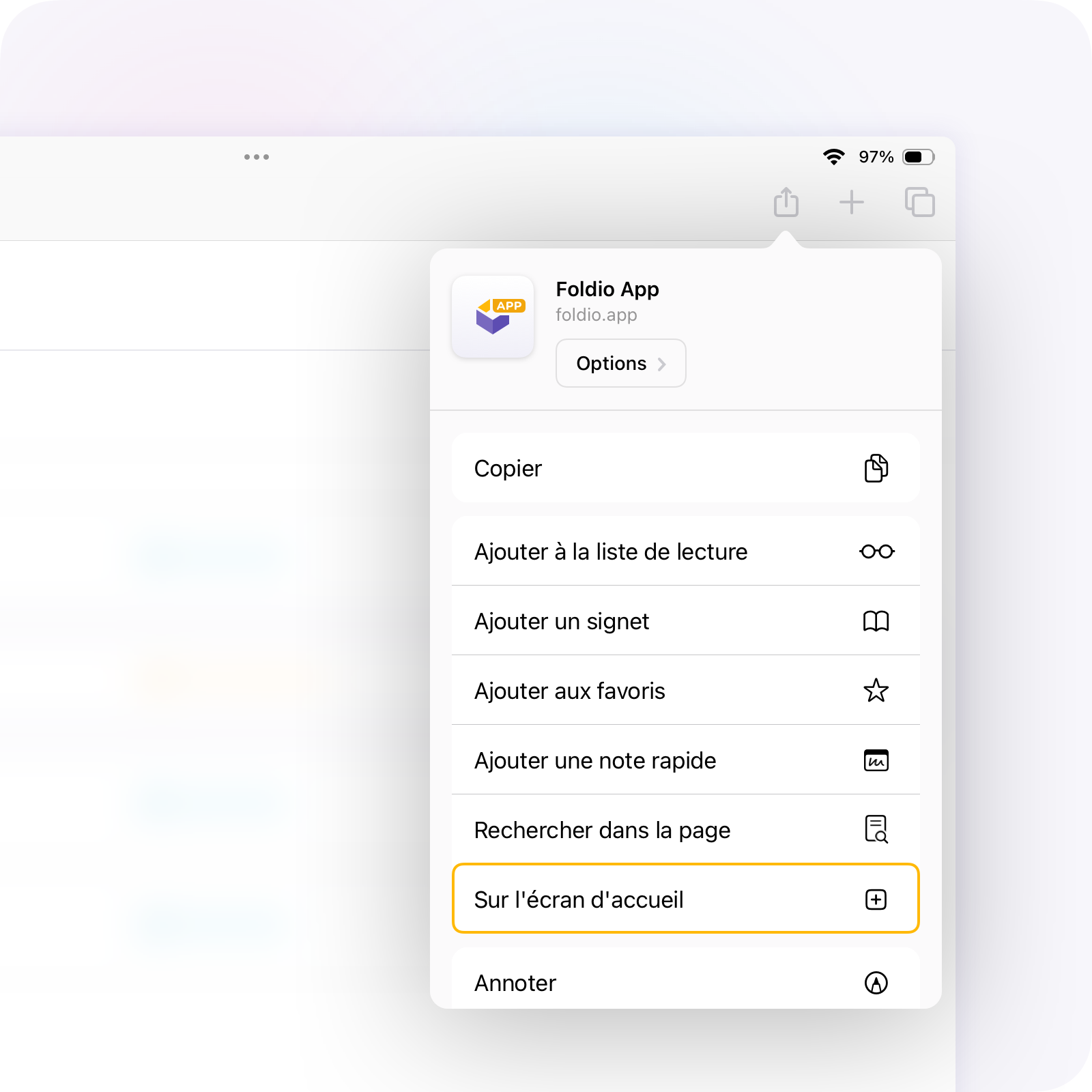
- Dans le menu contextuel, sélectionnez l'option Sur l'écran d'accueil
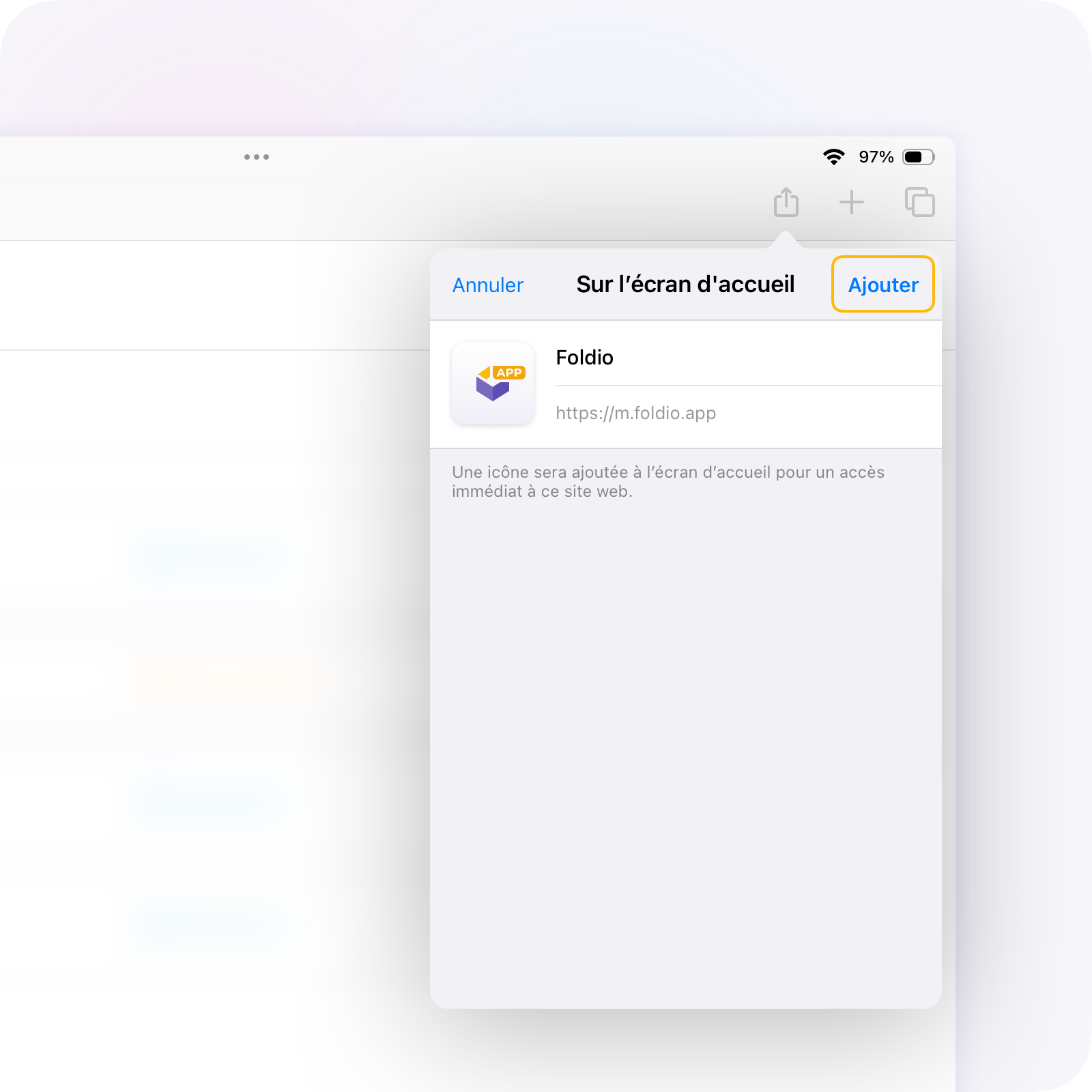
- Appuyez ensuite sur Ajouter
Le raccourci vers Foldio apparaît maintenant sur l'écran d'accueil de votre appareil.
Sur Android (Chrome)
- Assurez-vous d'être connecté à internet et ouvrez Chrome
- Rendez-vous sur
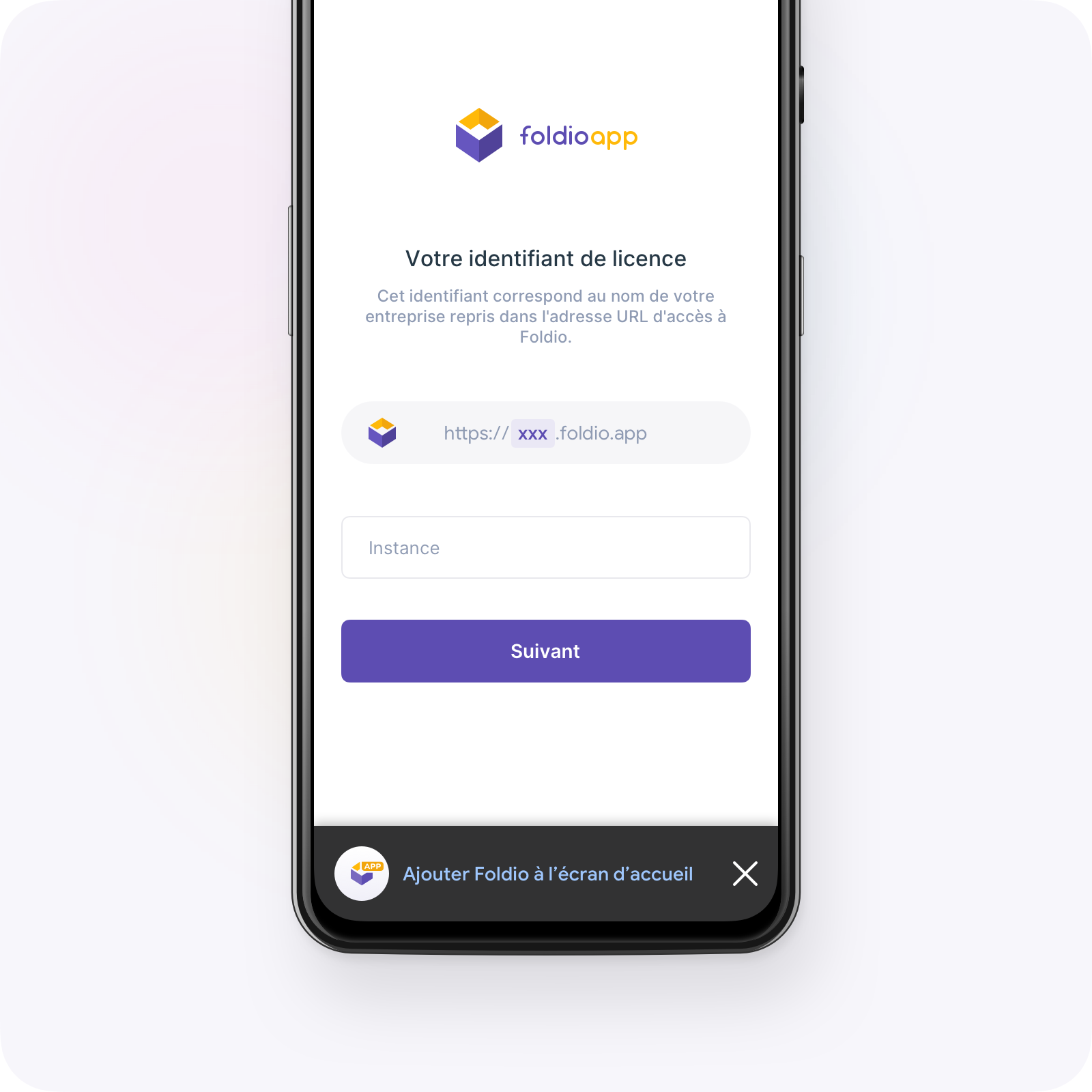
https://votre-entreprise.foldio.app/ - Si une bannière d'installation apparaît en bas de l'écran, appuyez dessus
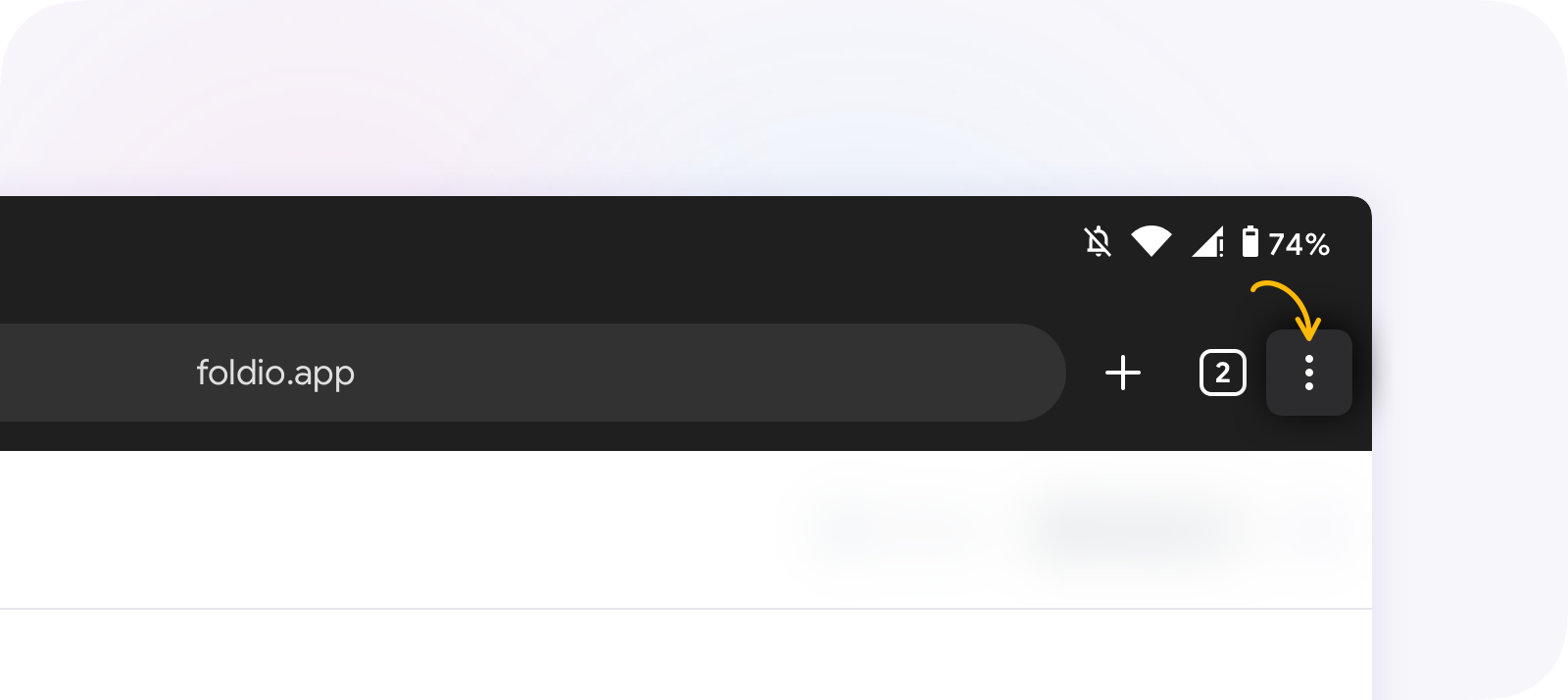
- Sinon, ouvrez le menu de votre navigateur
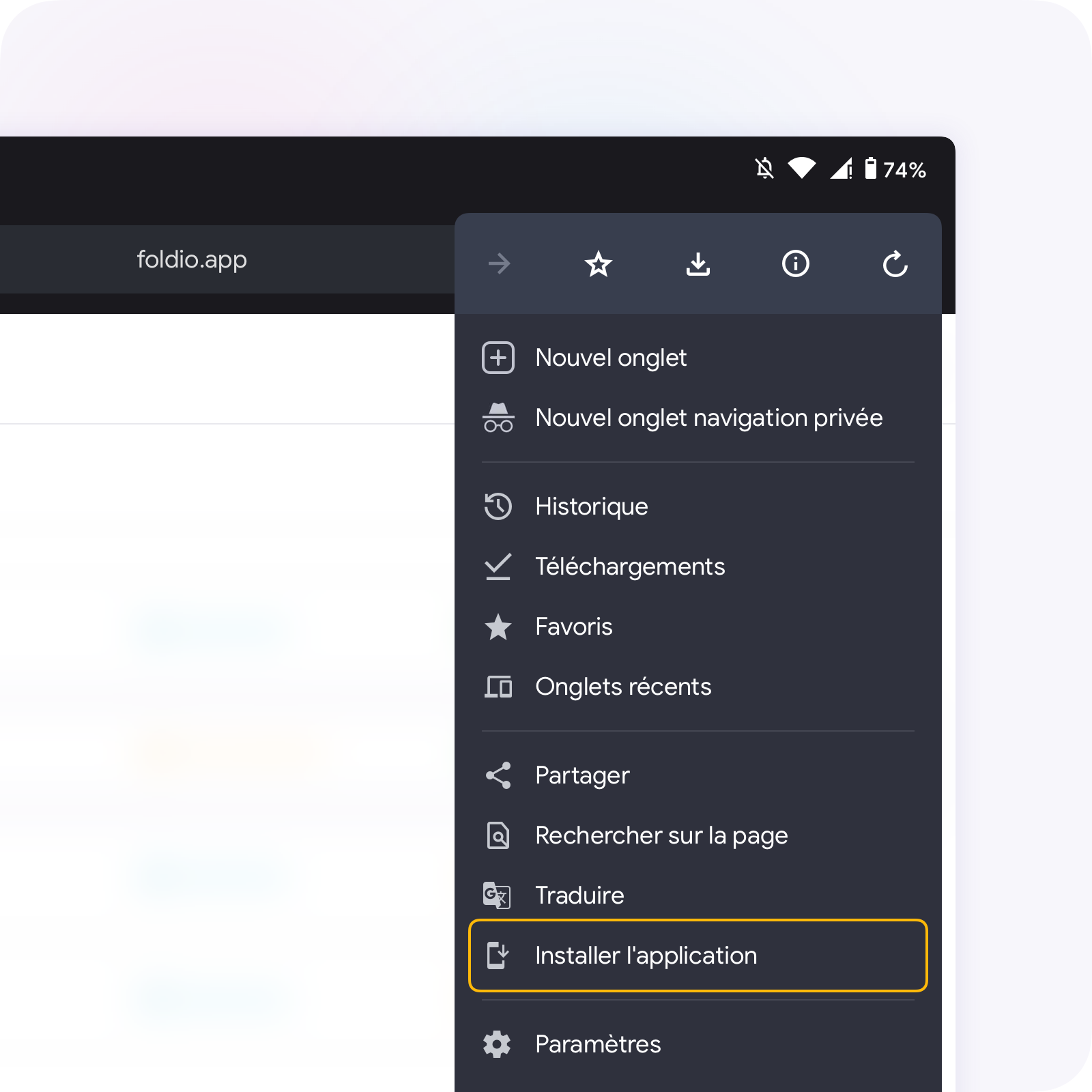
- Dans le menu contextuel, sélectionnez l'option Installer l'application
- Sélectionnez Installer l'application dans la boîte de dialogue qui s'affiche
- Cliquez ensuite sur Ajouter
Le raccourci vers Foldio est désormais disponible sur votre écran d'accueil Android.
Sur Microsoft Edge
- Assurez-vous d'être connecté à internet et démarrez Microsoft Edge
- Rendez-vous sur
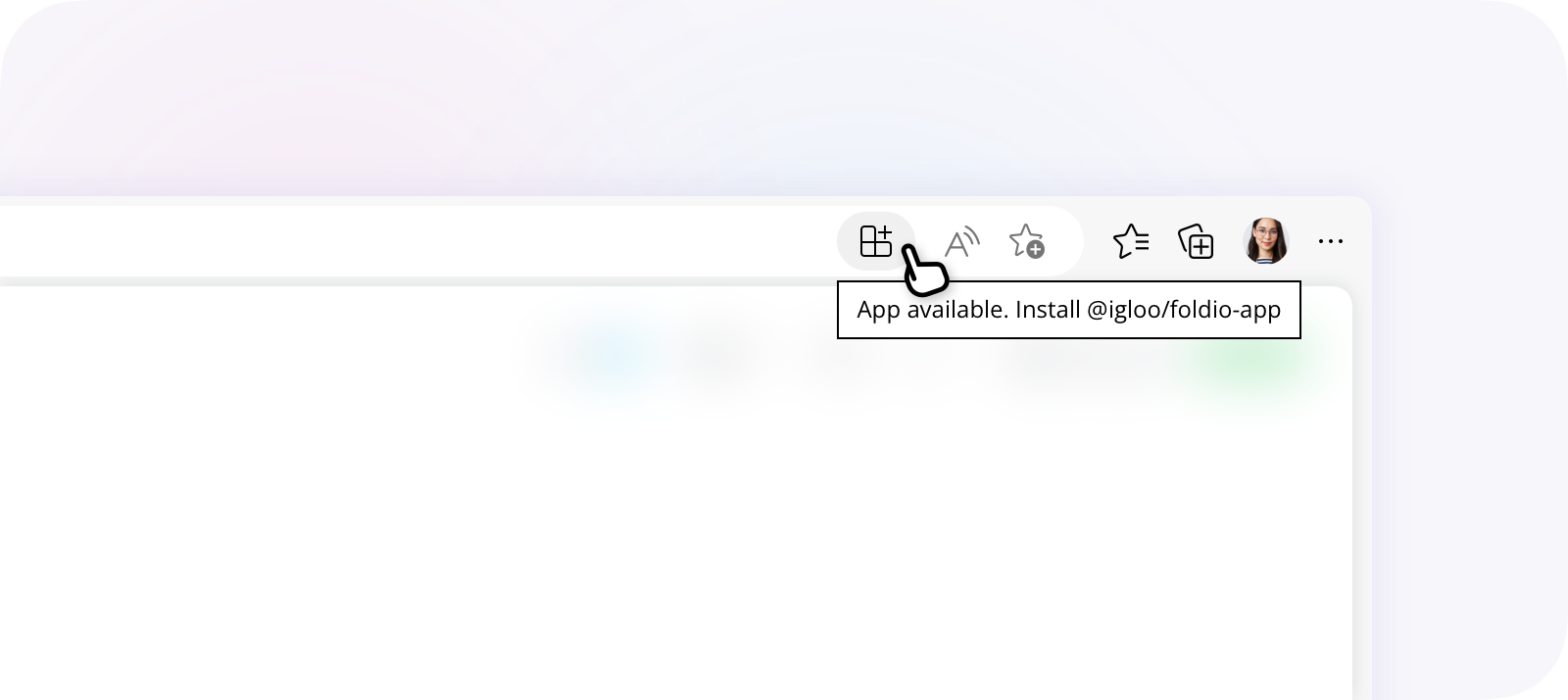
https://votre-entreprise.foldio.app/ - Une fois la page chargée, cliquez sur l'icône App dans la barre d'adresse
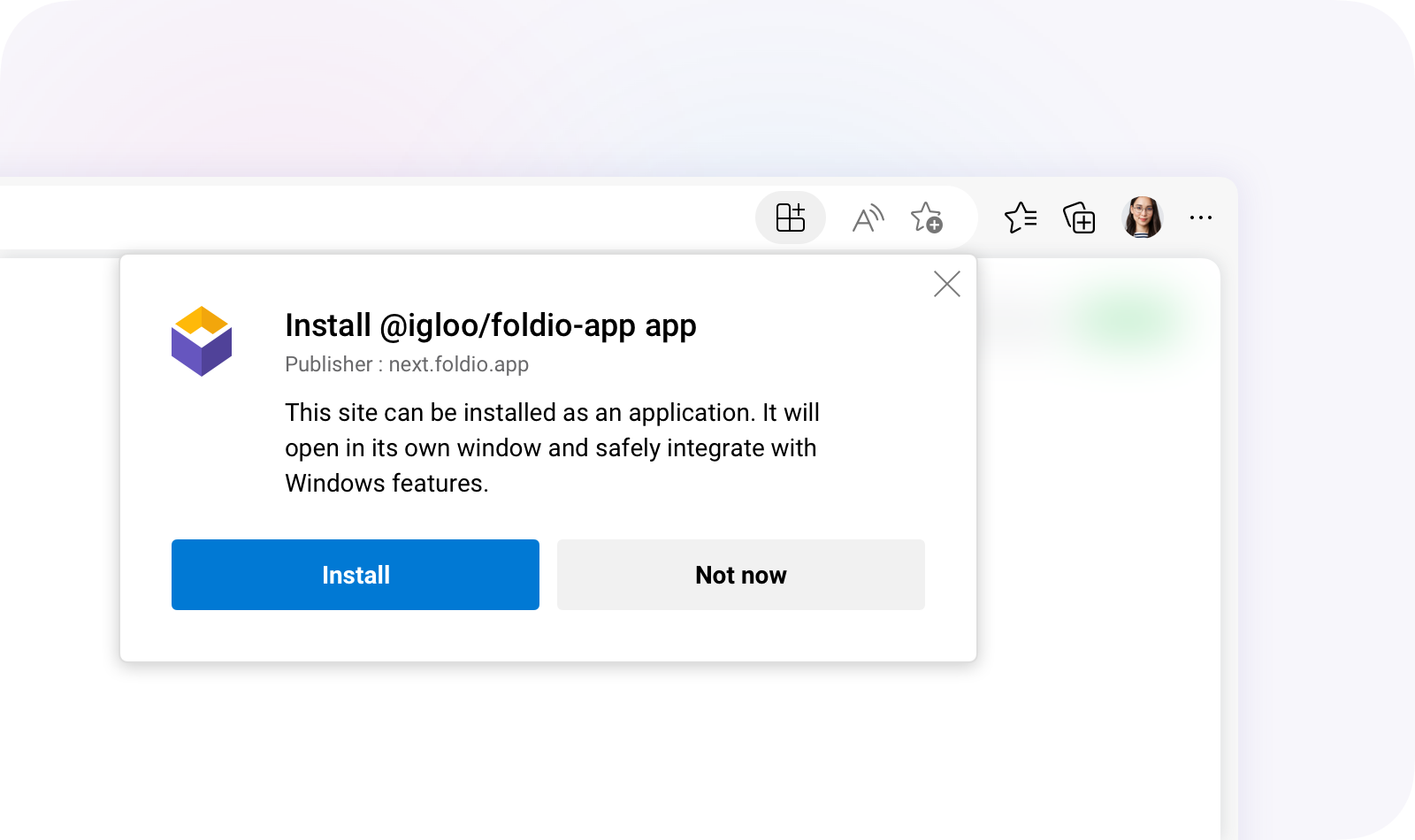
- Sélectionnez Installer
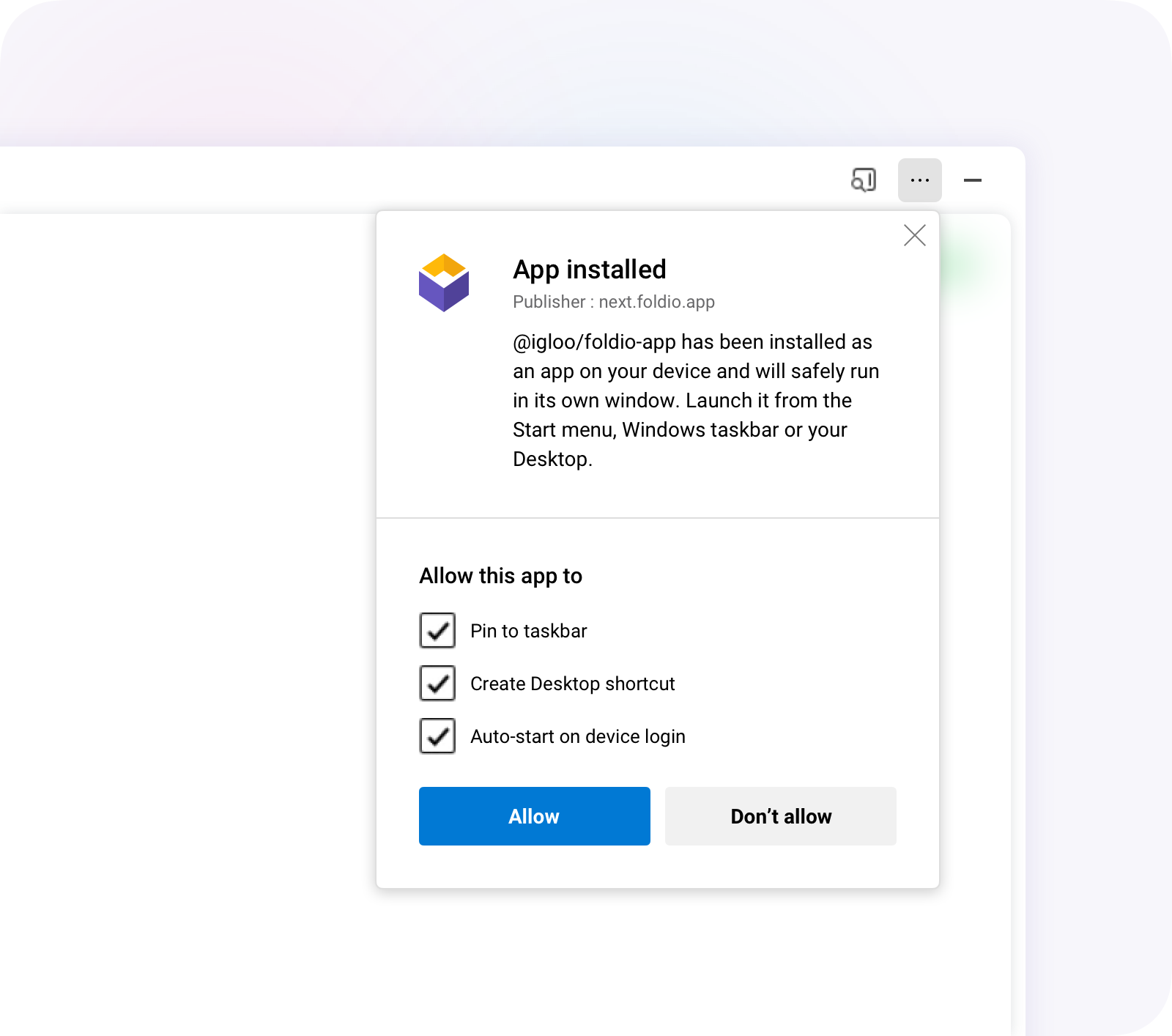
- L'installation terminée, sélectionnez les usages et paramètres qui vous conviennent
- Cliquez sur Allow
Selon les options sélectionnées (Pin to taskbar et Create Desktop shortcut), un raccourci sera ajouté à la barre des tâches, au menu Démarrer ou à votre bureau.
Accéder à la Mobile App
Lorsque vous êtes connecté à internet, la Mobile App synchronise automatiquement vos données avec Foldio.
Pour lancer la Mobile App de Foldio
- Connectez-vous à Foldio depuis votre navigateur
- Cliquez sur l'icône Foldio en haut à droite
- Sélectionnez Lancer Foldio App
- Vous êtes alors redirigé vers l'application, utilisable en mode online et offline
Une fois l'application lancée, vous pouvez ensuite créer un raccourci sur votre appareil en suivant les étapes décrites dans la section Créer un raccourci vers Foldio.