
Comprendre les communications
Comprenez le fonctionnement des communications dans Foldio : conversations, traçabilité, classification et filtres.
Le fonctionnement avec votre serveur
Une fois l'option activée, Foldio récupérera automatiquement les e-mails provenant de votre serveur dès leur réception et les copiera dans votre interface. Une latence de quelques minutes entre la réception de l'e-mail et son apparition dans Foldio est possible.
Les e-mails copiés sont laissés intacts sur votre serveur : ils ne seront ni déplacés dans un autre dossier, ni marqués comme lus. Inversement, les actions effectuées dans Foldio n'auront aucune incidence sur votre serveur.
Votre serveur est donc uniquement utilisé comme service de réception et d'envoi et conserve les e-mails dans le seul but de vous offrir une transparence sur le bon fonctionnement du module de communication de Foldio.
Les conversations
Par défaut, les e-mails sont regroupés en "conversations" afin d'avoir une vue historique des échanges entre votre bureau et les intervenants extérieurs. Les conversations regroupent les messages (e-mails) ayant un même sujet, affichés du plus récent au plus ancien.
Chaque conversation pourra être enrichie de plusieurs métadonnées, telles que :
- La liaison unique avec un dossier
- Le statut de la conversation
- "Active" lorsque la conversation est en cours de traitement.
- "En attente" si la conversation est traitée mais nécessiterait une éventuelle relance.
- "Traitée" dès l'instant où la conversation est traitée et ne demande plus de réponse.
- Le(s) responsable(s) du suivi : Une conversation peut être assignée à un ou plusieurs collaborateurs qui seront chargés de son suivi.
- Le(s) tag(s)
La vue "Messages"
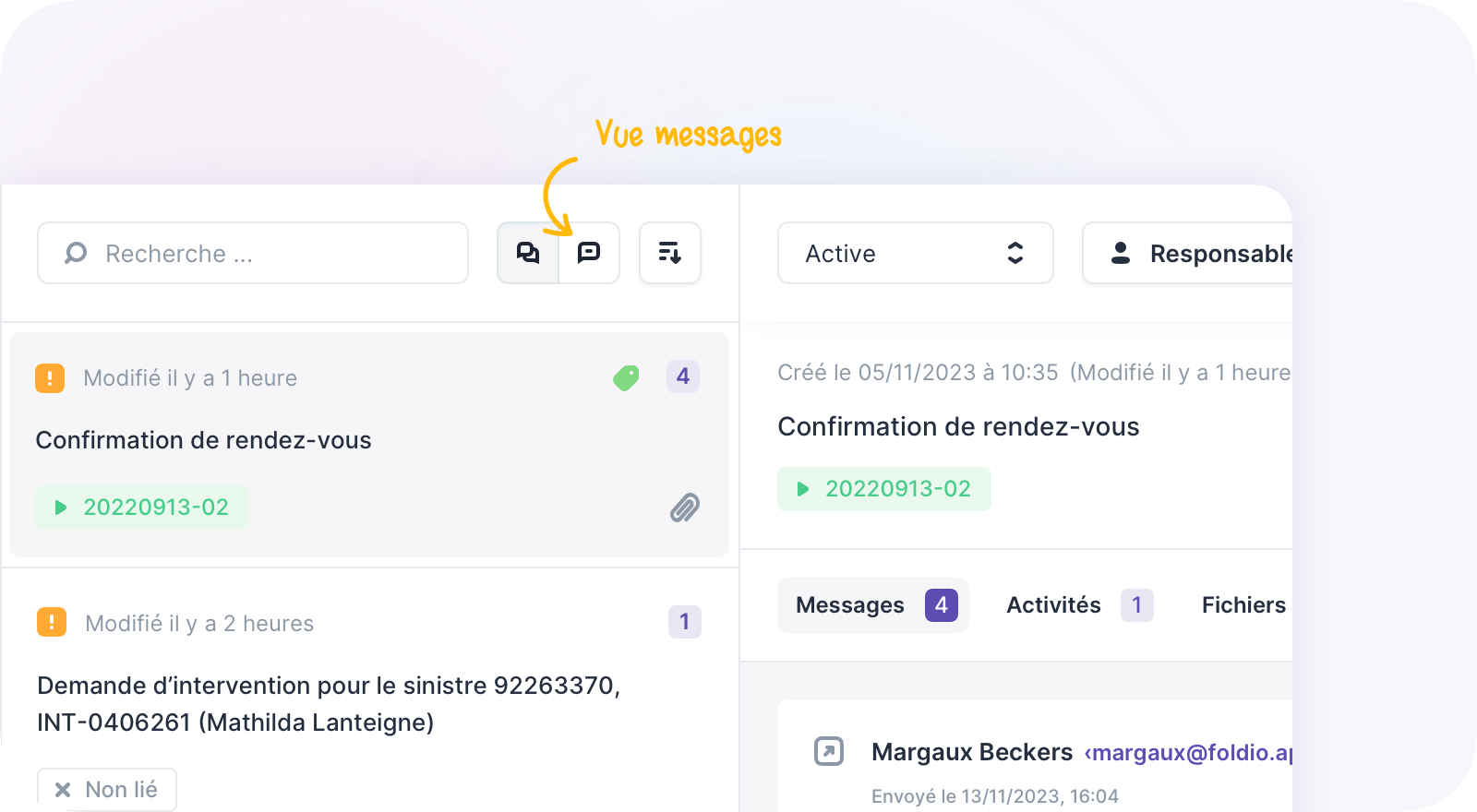
Foldio privilégie une vue par "Conversation" mais il vous également est possible de lister la totalité des messages reçus et envoyés au travers de la vue "Message". Lorsque vous sélectionnez un message de cette liste, vous êtes automatiquement redirigé vers celui-ci dans le flux de la conversation.
Traçabilité de réception des e-mails
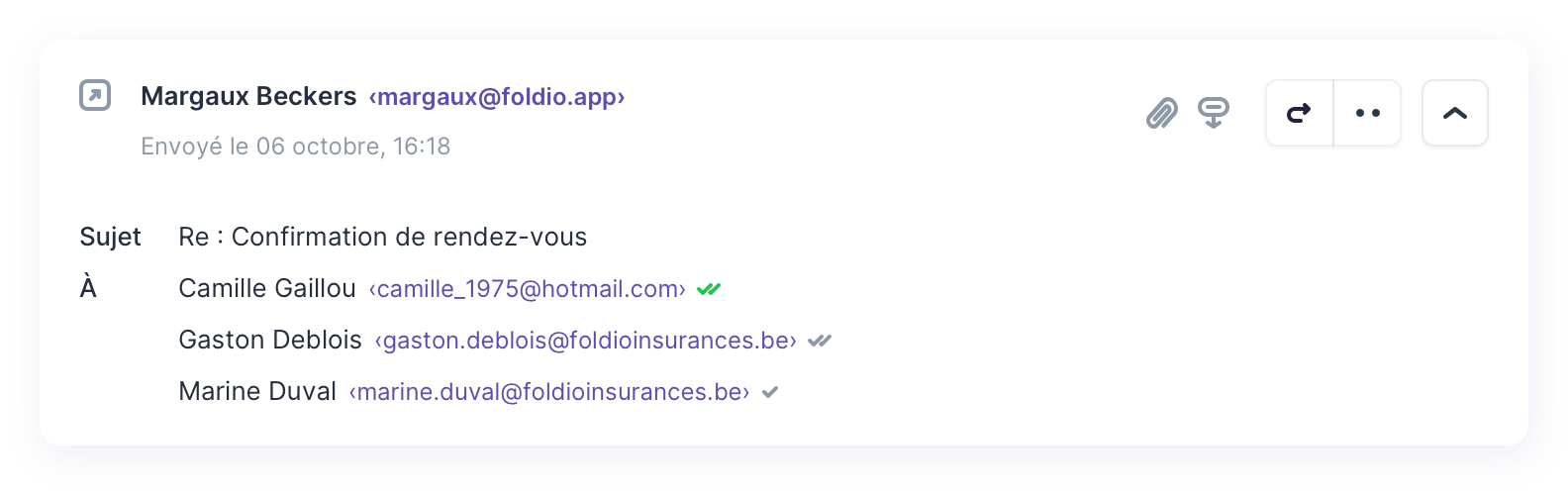
Grâce à des indicateurs visuels distincts, vous pouvez identifier facilement l'état de réception de vos e-mails envoyés dans votre conversation :
- Un simple "check" gris indique que le message a été envoyé. Cela veut dire que le serveur d'envoi d'e-mail (smtp) a validé la prise en charge de l'envoi.
- Un double "check" gris indique que le message a été reçu. Ce qui signifie que le serveur mail du destinataire a confirmé la réception. Attention, dans une majorité des cas, les serveurs mails omettent volontairement cette étape pour des raisons de lutte anti-spam. Cela induit qu'il est possible que vous ne passiez jamais par cette étape et que son absence n'est pas une preuve de non-réception.
- Un double "check" vert indique que le message a été lu par son destinataire. Le mail a été chargé par le destinataire. Attention que certains destinataires bloquent le passage de cette information. Cela induit qu'il est possible que vous ne passiez jamais par cette étape et que son absence n'est pas une preuve de non-réception.
Accéder aux messages
Vous pouvez accéder de deux manières à vos messages dans Foldio :
- Dans la section
Communications, qui vous permet de consulter l'intégralité des conversations qui vous sont assignées, tous dossiers confondus. - Dans un dossier, en sélectionnant l'onglet
Messages. Par ce biais, vous n'aurez accès qu'aux conversations relatives à ce dossier.
Classification et filtres
Le flux de traitement
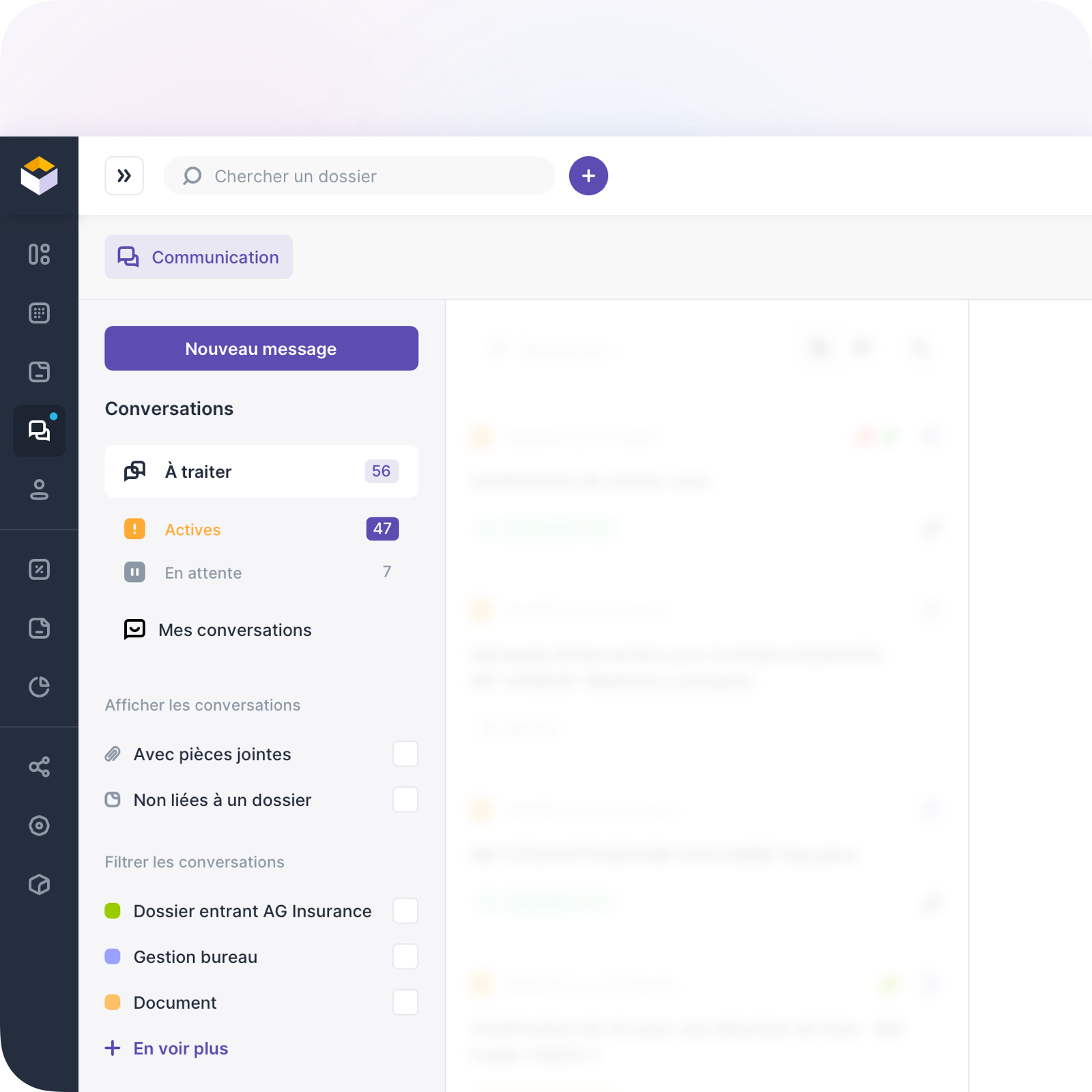
Il vous est proposé de classer automatiquement vos conversations dans 4 catégories :
- À classer : Cette catégorie n'est accessible qu'aux utilisateurs disposant de la permission "Autoriser l'accès à toutes les conversations". Par défaut, cette catégorie reprend toutes les conversations qui n'ont pas de responsable du suivi et qui ne sont pas en statut "Traité".
- À traiter : Accessible à tous les utilisateurs, elle reprend toutes les conversations sur lesquelles vous avez été assigné comme responsable du suivi et qui ne sont pas en statut "Traité".
- Mes conversations : Accessible à tous les utilisateurs, elle reprend toutes les conversations, peu importe leur statut, sur lesquelles vous avez été assigné comme responsable du suivi ou qui sont liés à un dossier auquel vous êtes assigné.
- Boîte de réception : Cette catégorie n'est accessible qu'aux utilisateurs disposant de la permission "Autoriser l'accès à toutes les conversations" et permet d'avoir une vue exhaustive de tous les messages.
Tri et filtres
Pour trier vos conversations, Foldio vous propose 3 filtres :
- Avec pièces jointes : La sélection de ce filtre permet de restreindre l'affichage des conversations uniquement à celles contenant des pièces jointes.
- Non lié à un dossier : Accessible pour les utilisateurs disposant de la permission "Autoriser l'accès à toutes les conversations", ce filtre limitera la liste des conversations à celles ne possédant pas de liaison à un dossier.
- Les tags : Définis ultérieurement dans la section
Paramètres → Optionnels → Tags, ils permettent d'affiner la liste des conversations sur celles possédant le ou les tags sélectionnés.
Archives et corbeille
Une fois passées en statut "Traité", vos conversations restent dans votre boîte active.
Afin de ne pas polluer votre environnement de travail avec des conversations clôturées, Foldio vous propose alors de placer ces conversations dans deux catégories différentes :
- Les archives vous permettent de classifier des conversations qui n'ont plus d'intérêt une fois traitées.
- La corbeille sert à classer les messages qui n'ont aucun rapport avec vos dossiers.