
Naviguer dans Foldio
Découvrez les principaux éléments de navigation de Foldio pour mieux comprendre le fonctionnement du logiciel.
Dans cet article, découvrez les principaux éléments de navigation de Foldio pour mieux comprendre le fonctionnement du logiciel et vous aider à y faire vos premiers pas.

1. Le profil utilisateur
Le menu "Utilisateur" vous permet de visualiser votre profil et modifier vos paramètres clés (coordonnées, horaires et adresse).
Si votre utilisateur dispose de plusieurs rôles au sein de l'entreprise, ce menu permet également de basculer facilement d'un rôle à l'autre.
Lors de votre connexion, Foldio vous positionnera toujours dans votre qualité principale. Par exemple, si vous disposez du rôle Administrateur et Expert, vous arriverez dans Foldio identifié en votre qualité d'expert.
2. Passez en mode plein écran
Vous avez la possibilité d'optimiser votre espace de travail grâce à la fonctionnalité "plein écran".
3. Le menu Foldio & Assistance
Trouvez des informations et conseils sur l'utilisation de Foldio depuis ce menu.
- Configuration Configurez les paramètres de base utiles au bon fonctionnement de Foldio
- Consommation Consultez un rapport de l'utilisation volumétrique de Foldio
- Versions Consultez les notes de mises à jours depuis la création de Foldio
Trouvez rapidement de l'assistance pour une utilisation optimale
- Démarrer avec Foldio Relancez la présentation des différents éléments de navigation
- Consulter la documentation Accédez à notre site de documentation
- Contacter l'assistance Envoyez rapidement une demande à notre équipe d'assistance
Si l'intégration de Foldio App est activée dans votre environnement, vous disposez également d'un lien de connexion directe sur l'app mobile.
4. Changez la langue de l'interface
Si vous souhaitez utiliser Foldio dans une autre langue, vous pouvez le faire très facilement via le menu "Langue". Veuillez noter que les e-mails seront toujours envoyés dans la langue de préférence de chaque dossier, quelle que soit la langue choisie par l'utilisateur pour l'interface.
5. Consultez vos notifications
Ne manquez rien et retrouvez sous ce menu les informations que vos collaborateurs ont identifiées comme importantes à vous apporter dans divers dossiers.
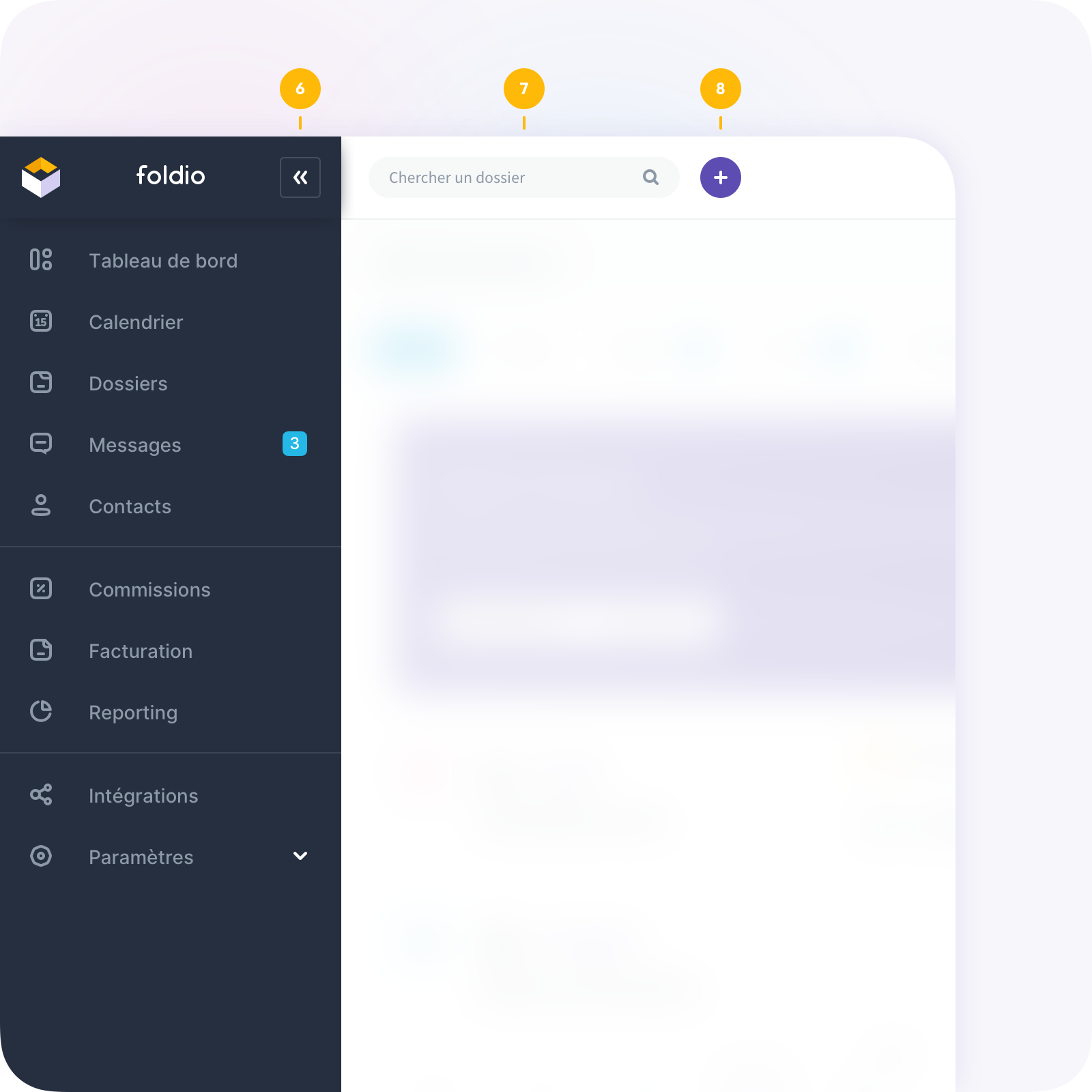
6. Les sections
La barre latérale de navigation vous permet d'accéder facilement à certaines sections de l'application. Veuillez noter que l'exhaustivité de ce menu peut varier en fonction du rôle de l'utilisateur et de ses permissions.
Vous êtes sur un petit écran ? Vous pouvez économiser de l'espace et réduire cette navigation. Un clic vous suffira pour revenir à la navigation d'origine !
Comprendre le principe des rôles et permissions
7. Recherchez vos dossiers
La barre de recherche est disponible depuis n'importe quel endroit dans l'application et vous permet de chercher un fichier spécifique à tout moment.
Vous voulez gagner des clics ?
Si vous entrez le numéro exact de l'un de vos dossiers dans la barre de recherche, Foldio vous redirige directement dans la fiche de ce dossier plutôt que sur un listing de résultats de recherche.
8. Créer un nouveau dossier
Attention !
Cette fonctionnalité n’est accessible que pour les utilisateurs disposant de la permission “Création de dossier”.
Le bouton "+" situé à droite de la barre de recherche est un raccourci pour de créer un nouveau dossier depuis n'importe quelle page de Foldio.