
Filtrer le tableau de bord
Personnalisez l'affichage du tableau de bord avec les modes de visualisation et les filtres.
Avec les filtres, les informations qui apparaissent dans tous les onglets de la section "tableau de bord" peuvent varier selon l'utilisateur qui le consulte. Au niveau des chiffres, bien entendu, mais également en terme de fonctionnalités.
Les modes visualisation
Accessibles depuis les onglets du tableau de bord, vous pouvez sélectionnez le mode dans lequel vous désirez visualiser le tableau de bord :
Ma charge de travail
Dans ce mode d'affichage, le tableau de bord ne reprend que les tâches et les actions pour lesquels vous êtes assigné nommément.
Mes dossiers
Dans ce mode d'affichage, le tableau de bord reprend toutes les tâches et actions relatives aux dossiers auxquels vous êtes assigné nommément.
Vue globale
Dans ce mode d'affichage, le tableau de bord reprend toutes les tâches et actions de tous les dossiers de votre entreprise.
Si vous ne voyez pas l'option "Vue globale", c'est que vous n'avez pas accès à cette fonctionnalité. Contactez votre administrateur pour qu'il puisse vous activer cette permission.
Personnalisation du tableau de bord
Vous pouvez créer plusieurs tableaux de bord personnalisés, chacun avec ses propres critères d'affichage. Pour en ajouter un, cliquez simplement sur le bouton + situé à gauche de la barre d'onglets.
Lors de la création d'un tableau de bord, vous pourrez configurer les éléments suivants :
-
Intitulé
Donnez un nom à votre tableau de bord pour le retrouver facilement.
-
Mode d'aperçu
Choisissez le mode d'affichage par défaut.
-
Filtres
Affinez les données affichées en sélectionnant :
- Le(s) mode(s) de dossier
- Le(s) tag(s)
- Un ou plusieurs organismes de gestion
- Une ou plusieurs agences
-
Collaborateur(s)
Si vous en avez la permission, vous pouvez également filtrer les données par un ou plusieurs collaborateur(s)
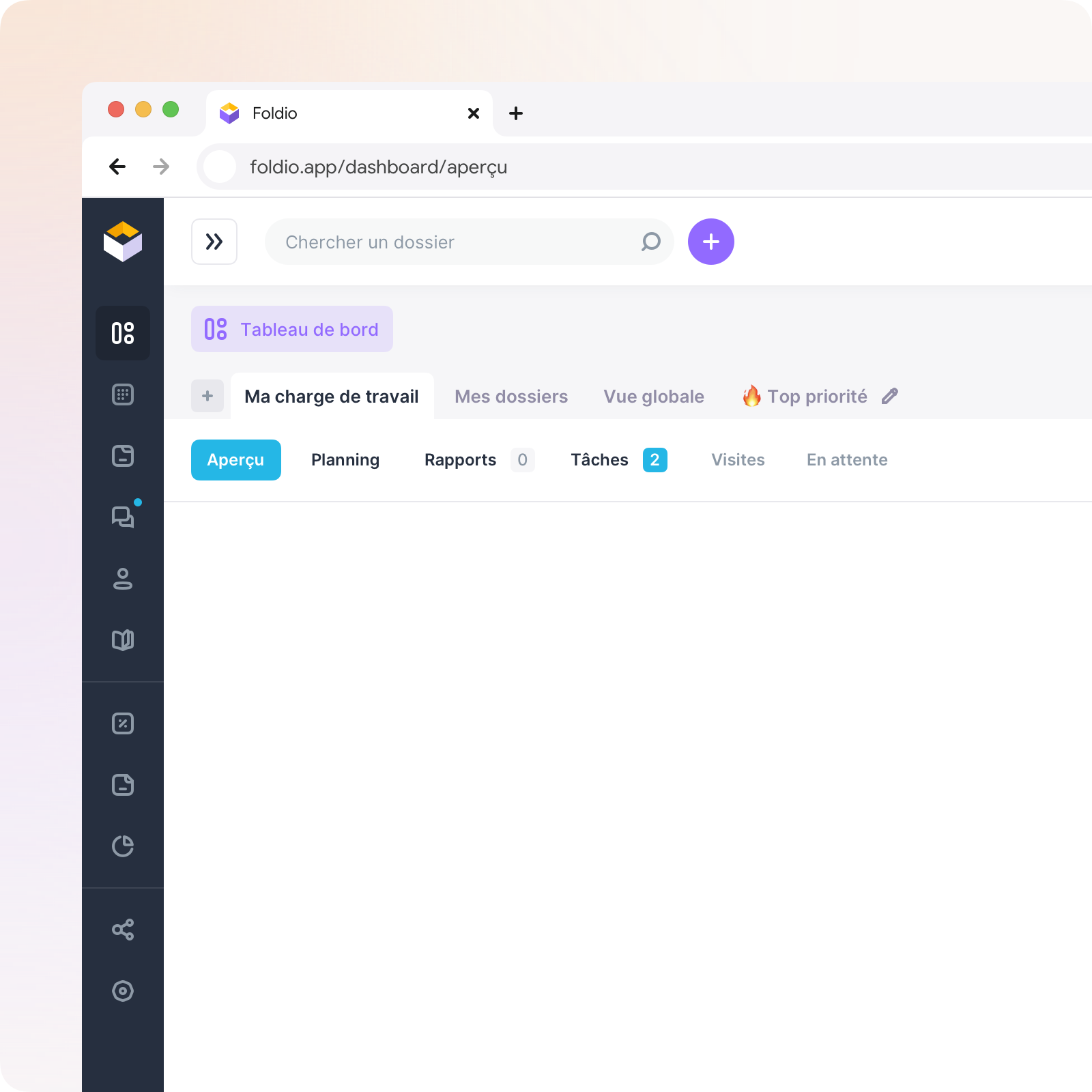
Pour modifier un tableau de bord existant, cliquez sur l'icône en forme de crayon à droite de son onglet.